深度观察网2025年09月14日 08:53消息,教您如何在Android Studio中移除Module,轻松管理项目结构。
这篇文章早就该删除了,只是我不清楚具体的操作步骤,不想让它继续占用大家的阅读时间。 在我看来,信息的及时更新和有效管理对于读者来说非常重要。在信息过载的时代,保持内容的精准与简洁,不仅是对作者负责,更是对读者时间的尊重。如果一篇内容已经失去原有的价值或意义,及时处理是必要的。这不仅有助于提升平台的整体质量,也能让读者更高效地获取有用的信息。
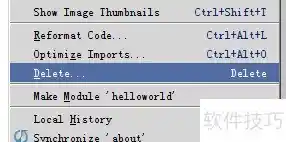
1、该文章内容已过时,正式版本已经发布,不再具备参考价值。
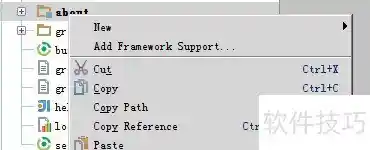
2、今天初次使用Google推出的Android Studio,由于之前一直使用Eclipse,切换到基于IntelliJ的IDE环境上手稍慢,调整快捷键和解决中文调试问题耗费了不少时间。凭借一点悟性终于理顺了思路,现将遇到的一个特别操作分享出来,就是如何正确删除项目中的Module,这个过程比想象中复杂得多。 作为一名开发者,在从Eclipse转向Android Studio的过程中,确实需要一定的时间去适应新的界面和操作逻辑。尤其是对于一些基础操作,如模块的删除,虽然看似简单,但在实际操作中却可能遇到不少意想不到的问题。这反映出即使是主流开发工具,也并非完全直观,仍需一定的学习成本。随着对Android Studio的逐步熟悉,这种不适感会逐渐减少,但初期的摸索阶段确实需要耐心和细致的尝试。
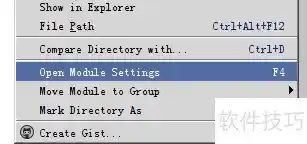
3、 先右键点击要删除的模块。
4、 继续向下查找,找到并点击打开模块设置选项。
5、点击后会显示提示信息,如果您的系统有此提示,请注意查看;如果您的IDE没有显示提示,请忽略并直接点击确定。
6、 点击-号按钮,移除对应模块即可完成操作。
7、删除后点击页面底部的OK退出,随后右键选择需要删除的项目,即可看到Delete选项,直接点击即可完成删除操作。