AU音频降噪美化技巧,提升音质清晰度与纯净度。
使用Adobe Audition进行音频录制后,利用降噪功能去除环境噪音,并通过均衡器和效果器对音质进行调整,从而提升音频的清晰度和纯净度。

1、 启动Adobe Audition软件程序
2、新建音频文件时,可通过文件菜单中的“新建音频文件”选项进行操作,随后输入所需的文件名称即可完成创建。 在日常工作中,音频文件的创建是许多内容制作流程中的基础步骤。对于记者或编辑而言,这一操作虽简单,却体现了数字工作环境中对效率和规范性的要求。随着多媒体内容的普及,音频文件的管理与使用愈发重要,确保命名清晰、结构合理,有助于后续的整理与调用。这一看似微小的细节,实则关系到整体工作效率与专业性。
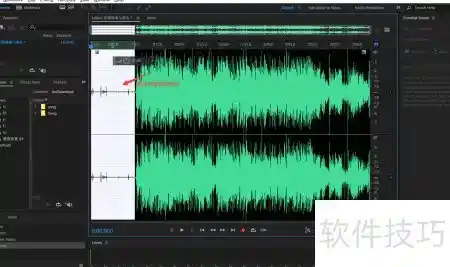
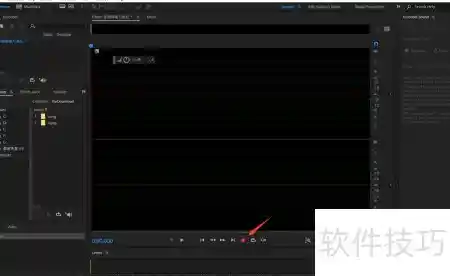
3、点击图示中的红色录音按钮,在开始录制之前先录制3到5秒的静音,随后再录入所需的实际声音内容,以保证录音效果清晰且稳定。
4、 录制完毕后,点击录制按钮即可停止录音。
5、 观察音频波形图可见,本应静音区域出现细微噪音波动。
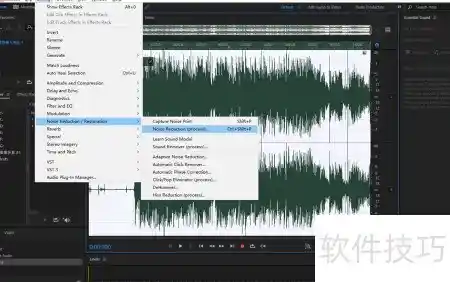
6、 选取一段较长且具有代表性的区域,点击效果菜单中的降噪/恢复>采集噪声样本,或直接按下快捷键Shift+P,打开降噪与恢复对话框,进行噪声样本的采集操作。此步骤有助于系统识别并分析背景噪音特征,为后续精准降噪提供依据。
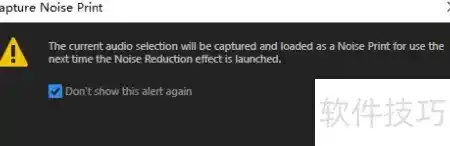
7、在弹出的提示框中点击确定后,系统会将当前的音频设置作为噪声样本进行保存,以便下次开启降噪功能时自动调用。这一设计提升了用户在不同环境下的使用体验,让降噪功能更加智能和贴合实际需求。通过这种方式,系统能够更精准地识别并过滤背景噪音,从而提高语音通话或录音的质量。这种技术细节的优化,体现了产品在用户体验上的持续关注与改进。
8、 双击编辑框,全选音频内容。
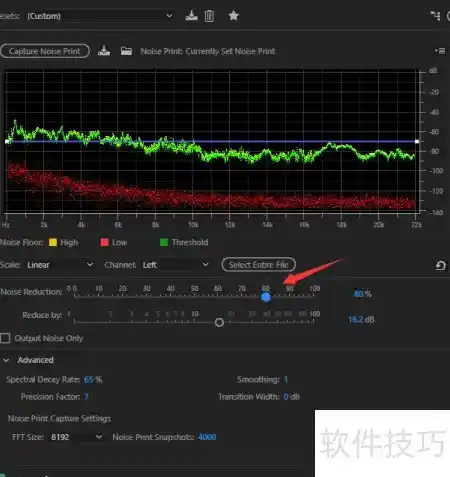
9、在效果菜单中打开降噪与修复选项,选择降噪处理(或使用快捷键Ctrl+Shift+P),调出降噪处理界面,对音频文件进行噪声消除操作,有效减少背景杂音,提高音频的清晰度,使声音更加纯净自然,适用于各种录音后期处理需求。
10、 调整参数后点击应用即可。
11、开启幅度与压缩功能中的语音音量均衡器,根据实际需求调整相关参数后,点击应用按钮确认设置,即可完成整体配置。 在当前音频处理技术日益普及的背景下,语音音量均衡器的使用愈发常见。它能够有效解决录音或直播中声音大小不一的问题,提升听觉体验。合理设置幅度与压缩参数,不仅有助于优化音质,还能让信息传达更加清晰有力。这一功能的便捷操作也降低了技术门槛,使更多用户能够轻松实现专业级的音频效果。
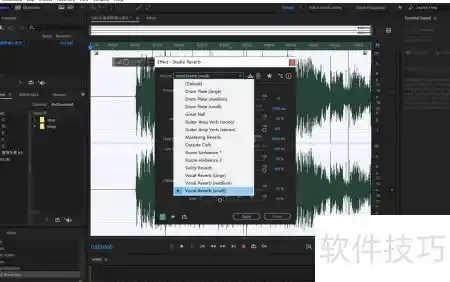
12、在使用Rverb>StudioReverb时,可以开启混响效果,并在Presets下拉菜单中选择VocalReverb(small)预设,为声音增添适合人声的小型空间混响效果,使音频更加自然、立体。 从音频处理的角度来看,选择合适的混响预设对于提升人声的清晰度和空间感至关重要。VocalReverb(small)这样的预设设计,能够模拟小型空间的声学特性,既不会让声音显得过于空旷,也不会失去层次感,非常适合用于人声处理。这种技术细节的运用,往往决定了最终作品的专业程度与听觉体验。
13、 来看看效果如何!